Skip to main content
INSTALL WINDOWS 10 DENGAN VIRTUAL BOX.
- Yang pertama adalah siapkan terlebih dahulu aplikasi VirtualBox dan juga file Windows 10 ISO. Kamu dapat mendownload Windows 10 di halaman resmi Microsoft atau di website download lainnya.
- Jika sudah terinstal VirtualBox maka langsung saja buka aplikasinya dan pilih New untuk membuat virtual machine.
- Kemudian buat nama virtual machine kemudian tekan Next.
- Selanjutnya atur memori RAM yang ingin kamu berikan. Untuk Windows 10 saya rasa RAM 2 GB sudah cukup.
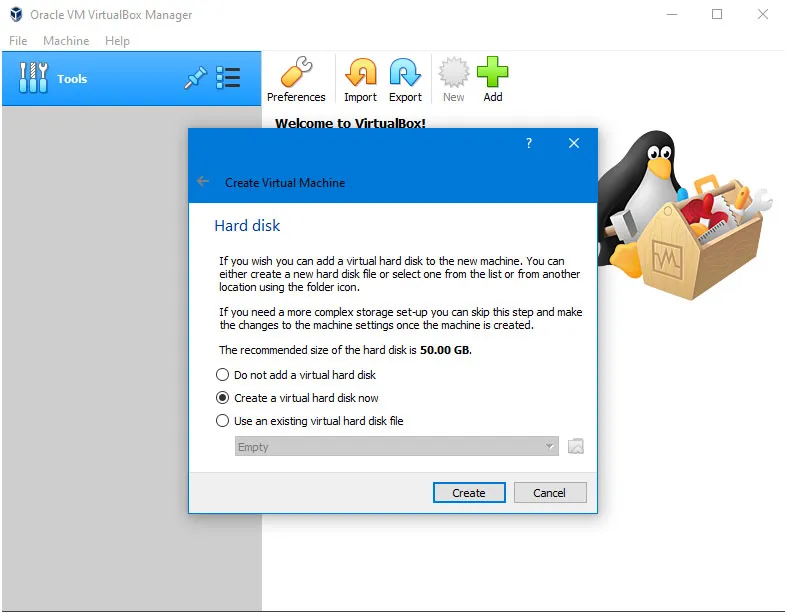
- Lalu pada bagian Hard disk silahkan pilih Create a virtual hard disk now kemudian tekan Create.
- Lalu di bagian Hard disk file type silahkan pilih VDI (Virtual Disk Image) kemudian tekan Next.
- Langkah selanjutnya silahkan pilih opsi Dynamically allocated lalu tekan Next.
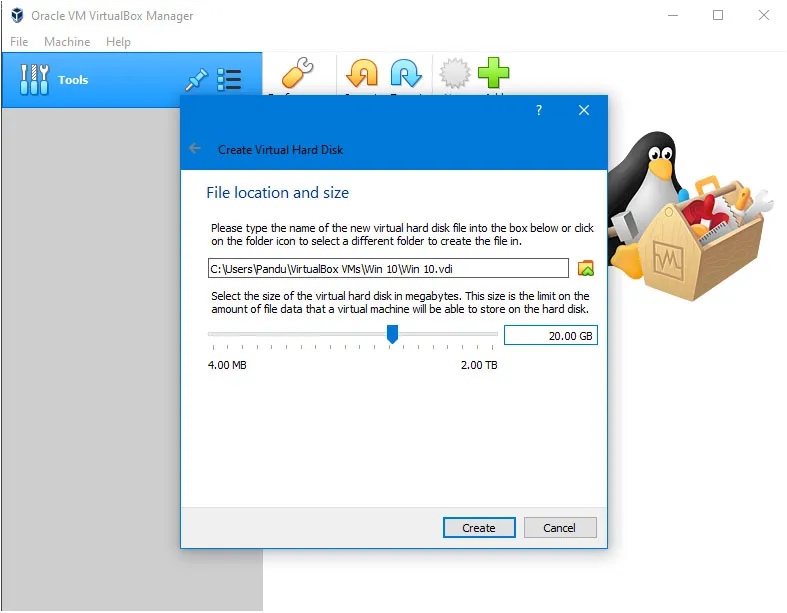
- Kemudian atur kapasitas hard disk virtual sesua keinginanmu. Disini saya cukup memberikan kapasitas sebesar 20 GB. Jika sudah lalu tekan Create.
- Virtual Machine sudah selesai dibuat. Kemudian tinggal masukan file Windows 10 Iso untuk memulai booting dan proses instal Windows.
- Klik Settings pada virtual machine yang telah dibuat.
- Klik menu Storage lalu pada Controller: SATAklik bagian yang masih Empty lalu tekan icon gambar CD dan pilih Choose a disk file.
- Lalu cari file Windows 10 iso yang sudah kamu download. Klik Open atau dobel klik.
- Selanjutnya klik OK.
- Jika semuanya sudah siap maka langsung saja tekan Start untuk memulai booting dan proses install Windows 10.
- Lalu pilih bahasa, zona waktu dan keyboard. Untuk zona waktu silahkan ubah ke Indonesiadan yang lainnya biarkan saja.
- Kemudian tekan tombol Install now untuk memulai install Windows 10.
- Saat diminta untuk memasukan product key, Skip saja jika kamu tidak memilikinya.
- Lalu pilih operasi Windows 10 yang ingin kamu install. Disini saya memilih WIndows 10 Pro.
- Beri centang pada I accept the license termslalu tekan Next.
- Pilih opsi Custom: Install Windows only (advanced)
- Lalu buat partisi tempat install Windows 10 dengan cara klik New lalu beri kapasitas Sizesesuai keinginanmu. Jika sudah maka tekan tombol Apply.
- Setelah partisi dibuat maka klik pada partisi Drive 0 Partition 2 lalu tekan Next.
- Tunggu sampai proses installasi Windows 10 selesai.
- Kemudian jika diminta untuk memasukan product key lagi maka pilih Do this later.
- Selanjutnya pilih Use Express settings.
- Jika terdapat pertanyaan Who owns this pc?maka pilih i own it.
- Saat disuruh memasukkan akun maka tekan Skip this step untuk melewatinya.
- Beri nama PC sesuai keinginanmu kemudian tekan Next.
- Langkah terakhir adalah tinggal menunggu beberapa saat hingga semua proses selesai.
- Maka Windows 10 berhasil terinstall di VirtualBox.






Comments
Post a Comment